
Günümüzün dijital dünyasında, şirketlerin BT altyapılarını verimli bir şekilde yönetmesi büyük önem taşıyor. GLPI (Gestionnaire Libre de Parc Informatique), bu ihtiyacı karşılayan açık kaynak kodlu, güçlü bir BT Varlık Yönetimi ve Biletleme (Servis Masası) sistemidir. Proje hakkında daha fazla bilgi için resmi GLPI web sitesini ziyaret edebilirsiniz. Bu rehberde, GLPI'nin en popüler Linux dağıtımlarından biri olan Ubuntu üzerine nasıl kurulacağını ekran görüntüleriyle birlikte adım adım anlatacağız.
Adım 1: Sunucu Güncellemesi
Herhangi bir kurulum işlemine başlamadan önce, sunucumuzun paket listelerini ve mevcut paketleri en son sürümlerine güncellemek en iyi pratiktir. Bu, olası bağımlılık sorunlarını önler ve sistem güvenliğini artırır. Terminali açıp aşağıdaki komutu çalıştırıyoruz:
sudo apt update && sudo apt upgrade -y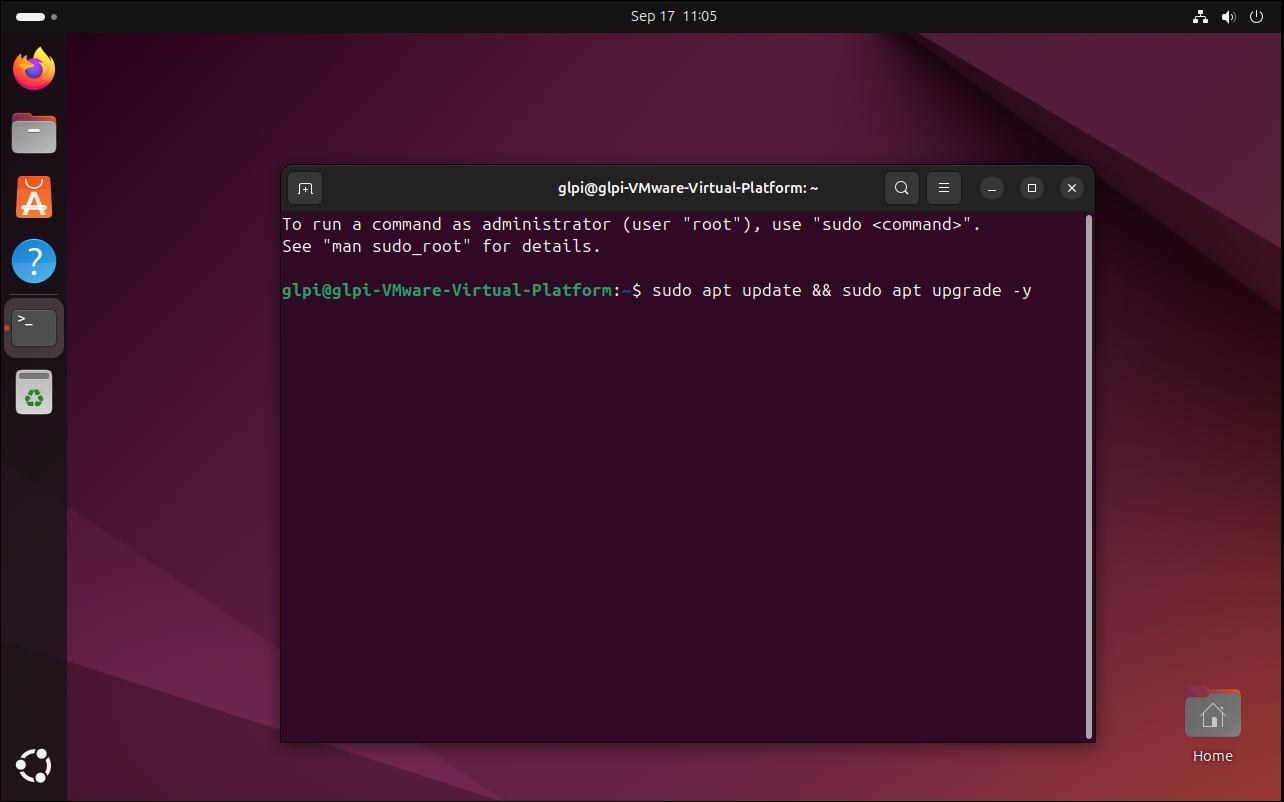
Adım 2: Gerekli Paketlerin Kurulumu (LAMP Stack)
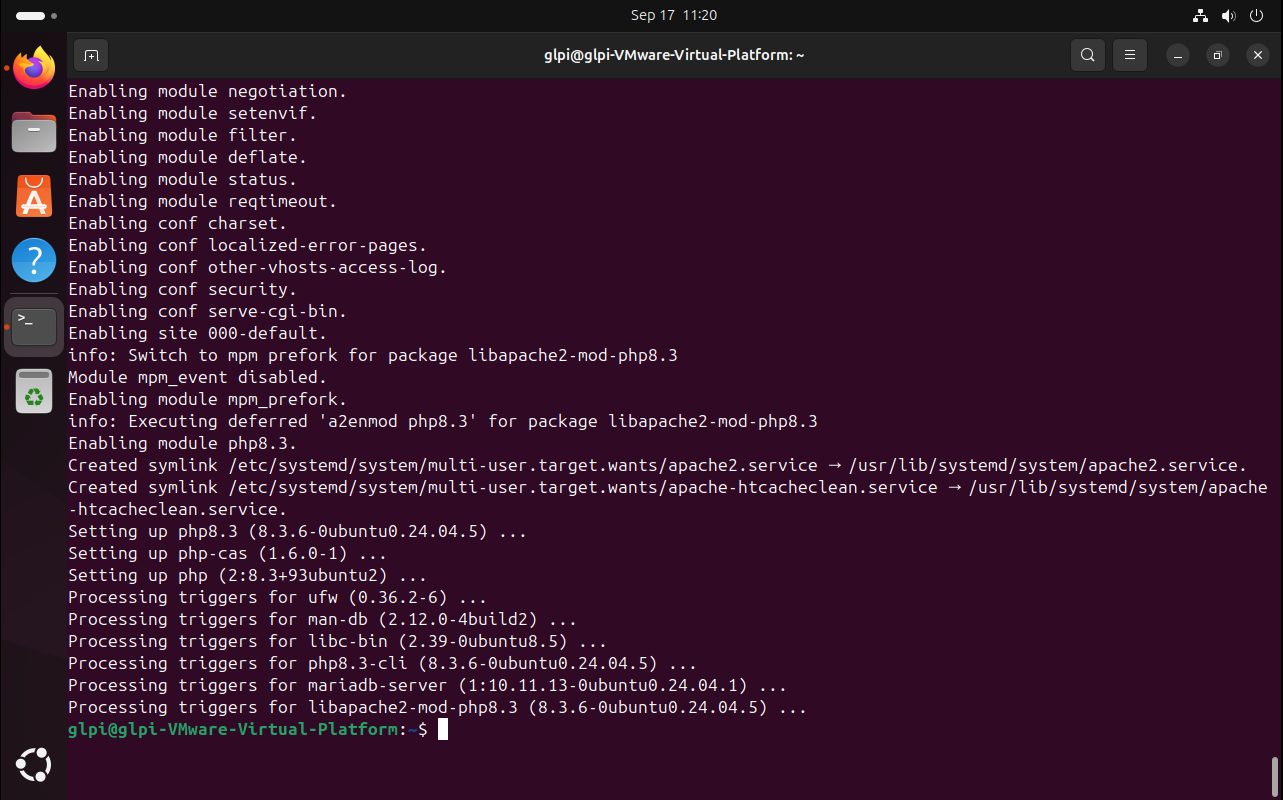
GLPI, çalışmak için bir web sunucusuna (Apache), bir veritabanı sunucusuna (MariaDB/MySQL) ve PHP'ye ihtiyaç duyar. Aşağıdaki komut, Apache, MariaDB, PHP ve GLPI'nin sorunsuz çalışması için gerekli tüm PHP eklentilerini tek seferde kuracaktır.
sudo apt install -y apache2 mariadb-server php php-cli php-common php-mysql php-gd php-curl php-mbstring php-xml php-intl php-zip php-bz2 php-imap php-apcu php-xmlrpc php-cas ldap-utils php-ldap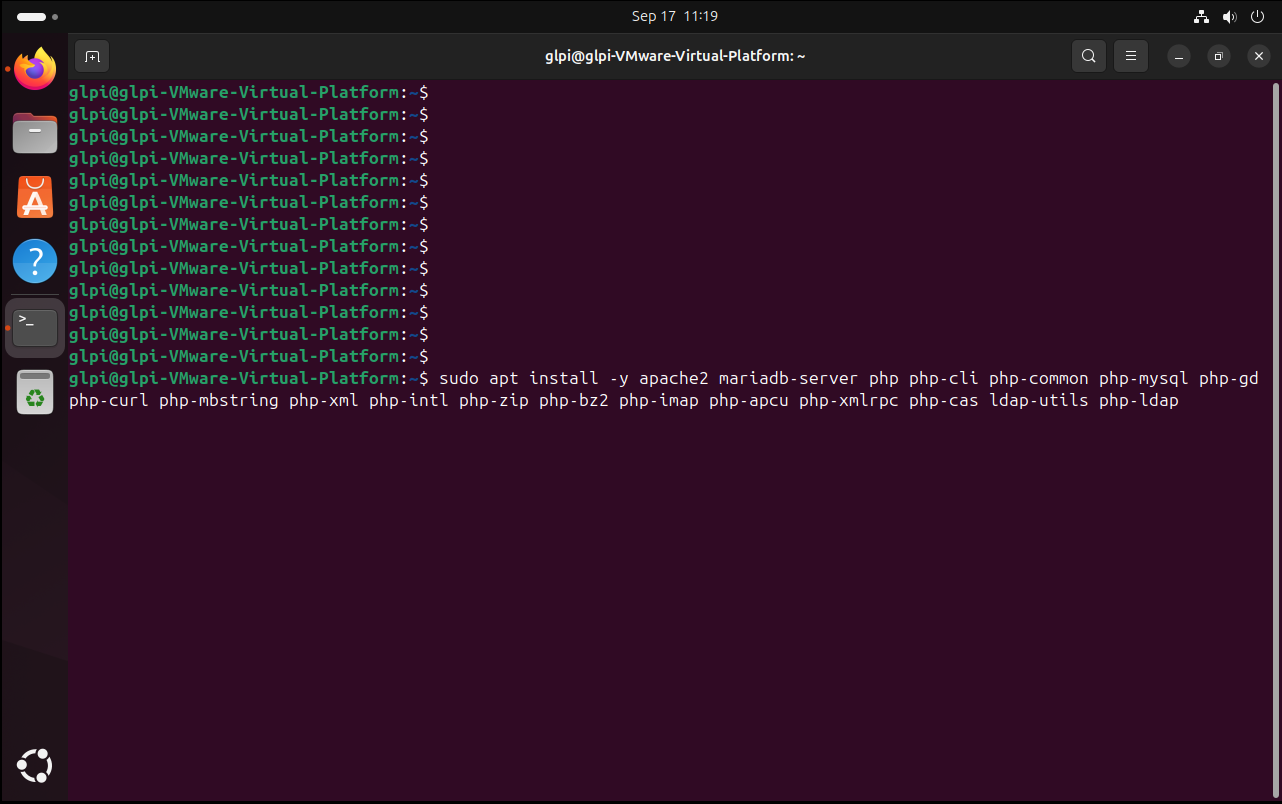
Adım 3: Veritabanı Sunucusunu Güvenli Hale Getirme
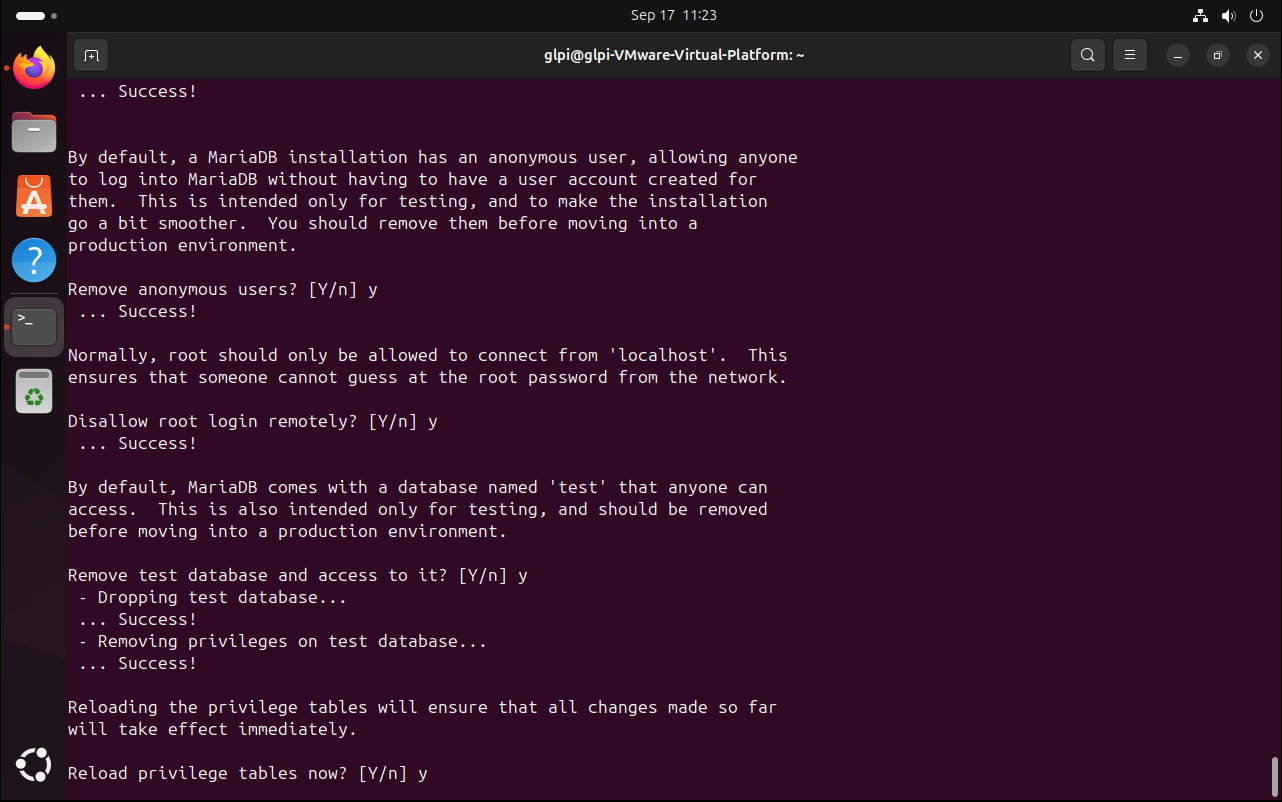
MariaDB kurulumu tamamlandıktan sonra, veritabanı sunucumuzu daha güvenli hale getirmek için `mysql_secure_installation` betiğini çalıştırmalıyız. Bu betik, root parolasını ayarlamanıza, anonim kullanıcıları kaldırmanıza ve test veritabanını silmenize olanak tanır.
sudo mysql_secure_installation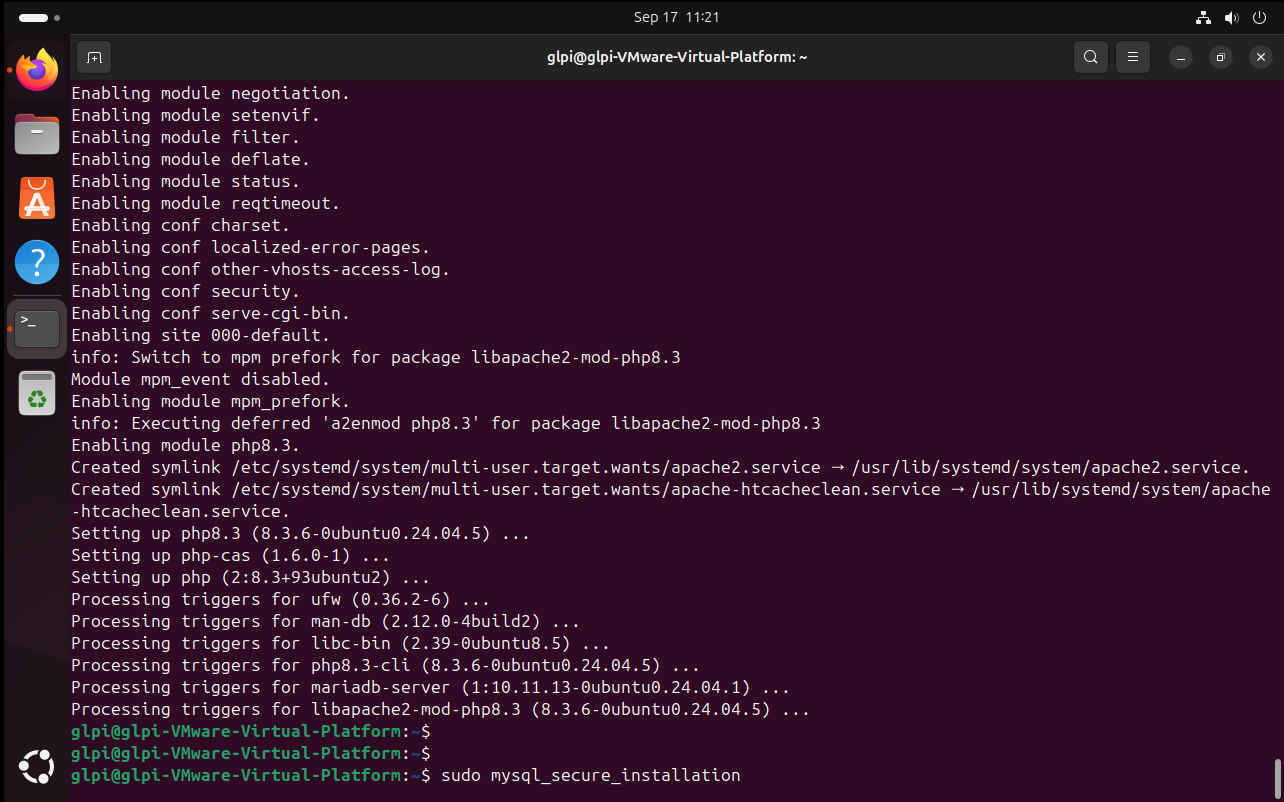
Karşınıza çıkan adımları takip ederek yapılandırmayı tamamlayın. Genellikle yeni bir root şifresi belirleyip diğer tüm sorulara 'y' (evet) diyerek devam edebilirsiniz.
Adım 4: GLPI için Veritabanı ve Kullanıcı Oluşturma
GLPI'nin verilerini saklayacağı özel bir veritabanı ve bu veritabanına erişim yetkisi olan bir kullanıcı oluşturmalıyız. MySQL komut satırına giriş yapın ve aşağıdaki SQL komutlarını sırasıyla çalıştırın.
sudo mysql -u root -pDaha sonra aşağıdaki komutları çalıştırın:
CREATE DATABASE glpi_database CHARACTER SET UTF8mb4 COLLATE utf8mb4_unicode_ci;
CREATE USER 'glpi_user'@'localhost' IDENTIFIED BY 'GucluBirSifreBelirleyin';
GRANT ALL PRIVILEGES ON glpi_database.* TO 'glpi_user'@'localhost';
FLUSH PRIVILEGES;
EXIT;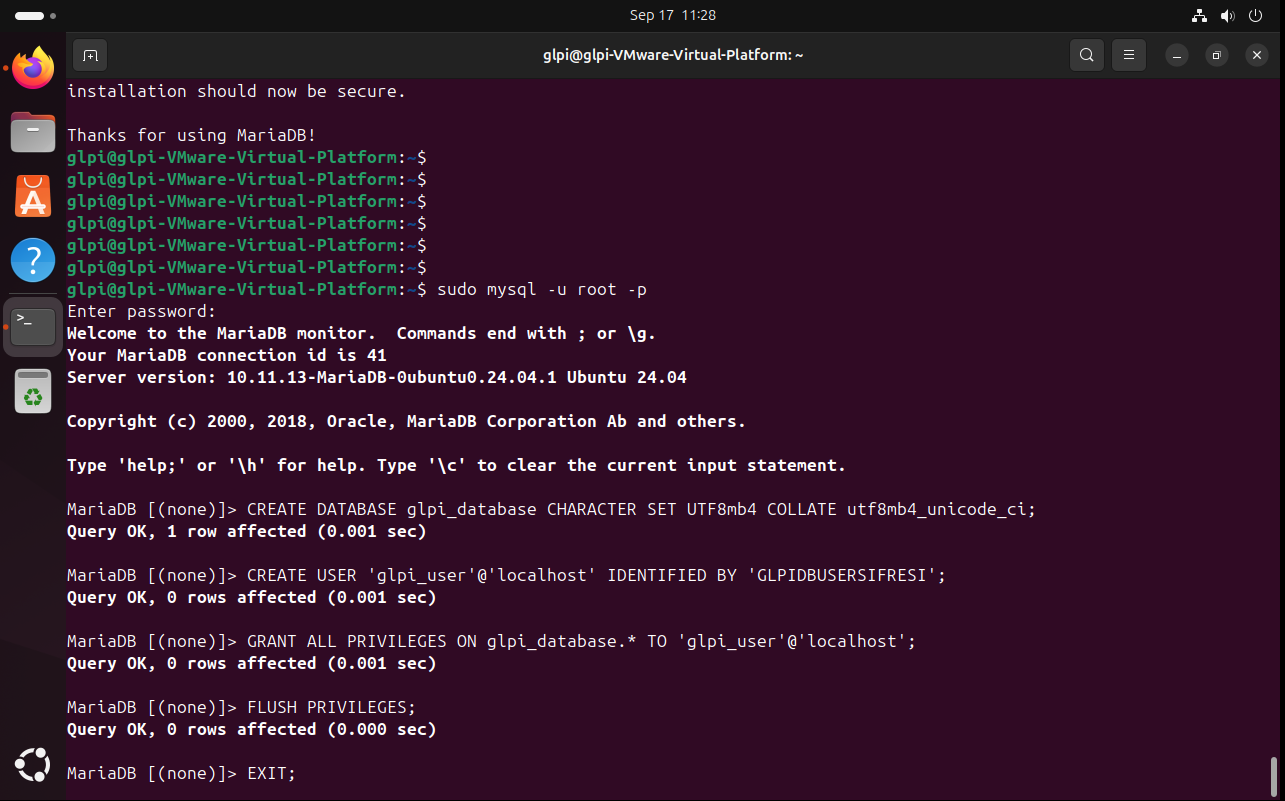
Adım 5: GLPI Dosyalarını İndirme ve Ayıklama
GLPI'nin en son sürümünü resmi GitHub sayfasından indireceğiz. Ardından indirdiğimiz `tar.gz` arşivini web sunucumuzun yayın dizini olan `/var/www/html/` altına açacağız.
wget https://github.com/glpi-project/glpi/releases/download/10.0.15/glpi-10.0.15.tgz
sudo tar -xvf glpi-10.0.15.tgz -C /var/www/html/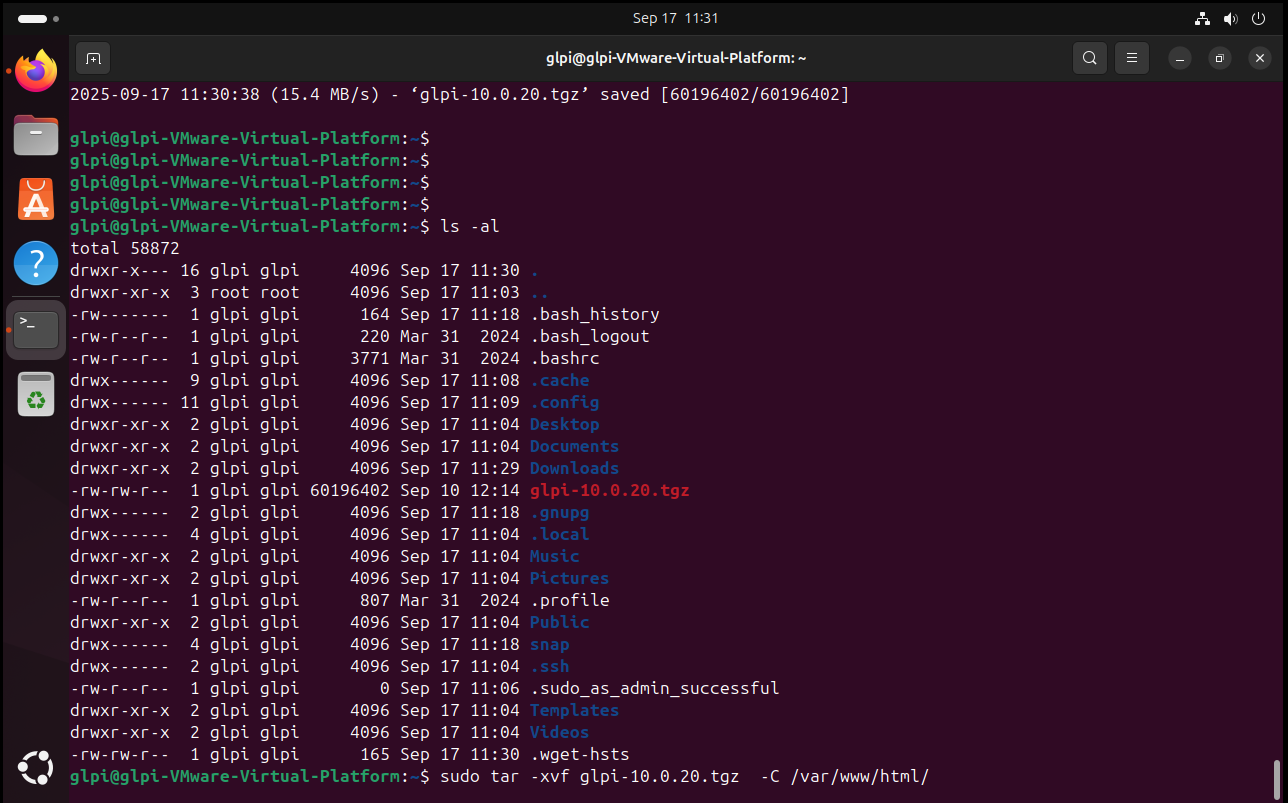
Bu işlem, dosyaları `/var/www/html/glpi` adında bir klasöre çıkaracaktır.
Adım 6: Dosya İzinlerini Ayarlama
Web sunucusunun (Apache) GLPI dosyalarına yazabilmesi için doğru dosya sahipliğini ve izinlerini ayarlamamız gerekiyor. Bu, kurulum sırasında yapılandırma dosyalarını oluşturabilmesi için kritik bir adımdır.
sudo chown -R www-data:www-data /var/www/html/glpi
sudo chmod -R 755 /var/www/html/glpi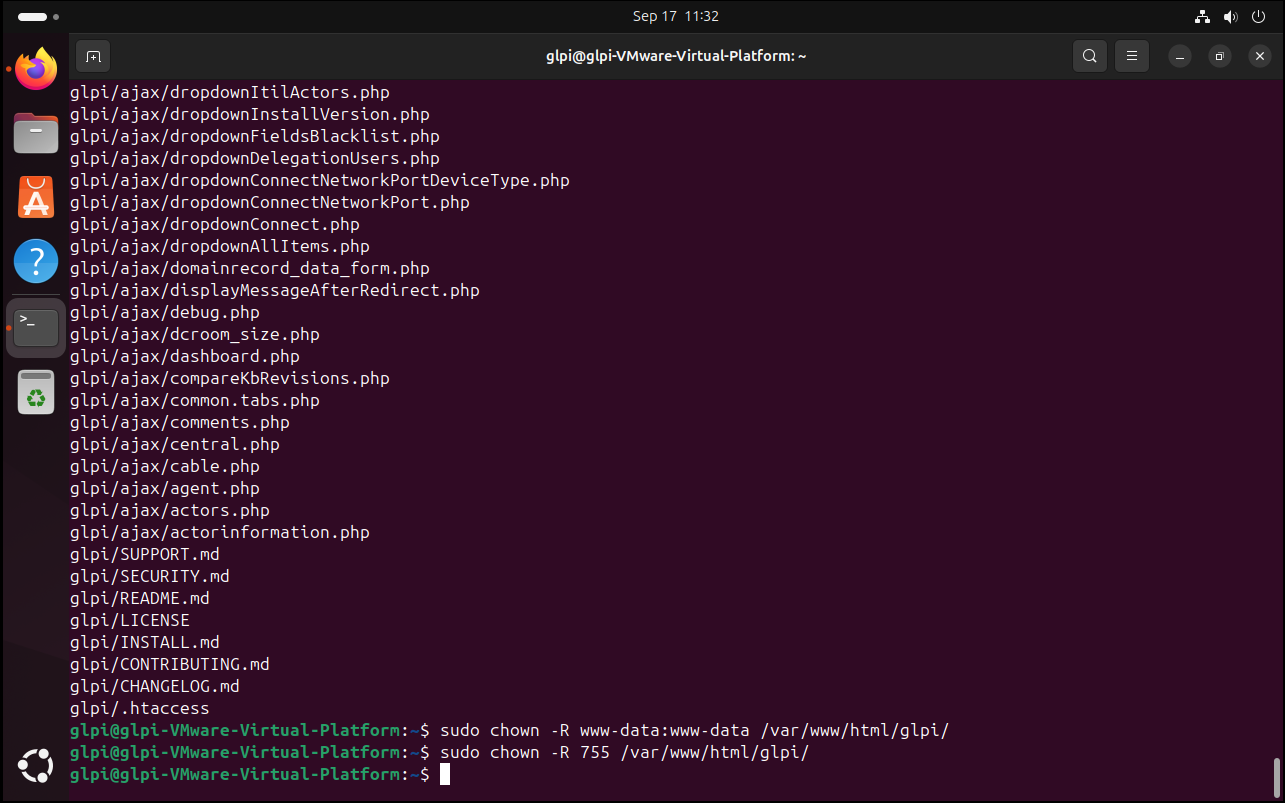
Adım 7: Apache Web Sunucusunu Yapılandırma
GLPI'ye temiz bir URL üzerinden erişebilmek için Apache'de bir "Virtual Host" (Sanal Sunucu) yapılandırması oluşturacağız. Bu, tarayıcıya IP adresinizi veya alan adınızı yazdığınızda doğrudan GLPI'nin açılmasını sağlar.
sudo nano /etc/apache2/sites-available/glpi.confAçılan dosyaya aşağıdaki yapılandırmayı yapıştırın. `ServerName` kısmını kendi sunucu IP adresiniz veya alan adınızla değiştirmeyi unutmayın.
<VirtualHost *:80>
	ServerAdmin admin@example.com
	DocumentRoot /var/www/html/glpi
	ServerName localhost

	<Directory /var/www/html/glpi>
		Options FollowSymlinks
		AllowOverride All
		Require all granted
	</Directory>

	ErrorLog ${APACHE_LOG_DIR}/glpi-error.log
	CustomLog ${APACHE_LOG_DIR}/glpi-access.log combined
</VirtualHost>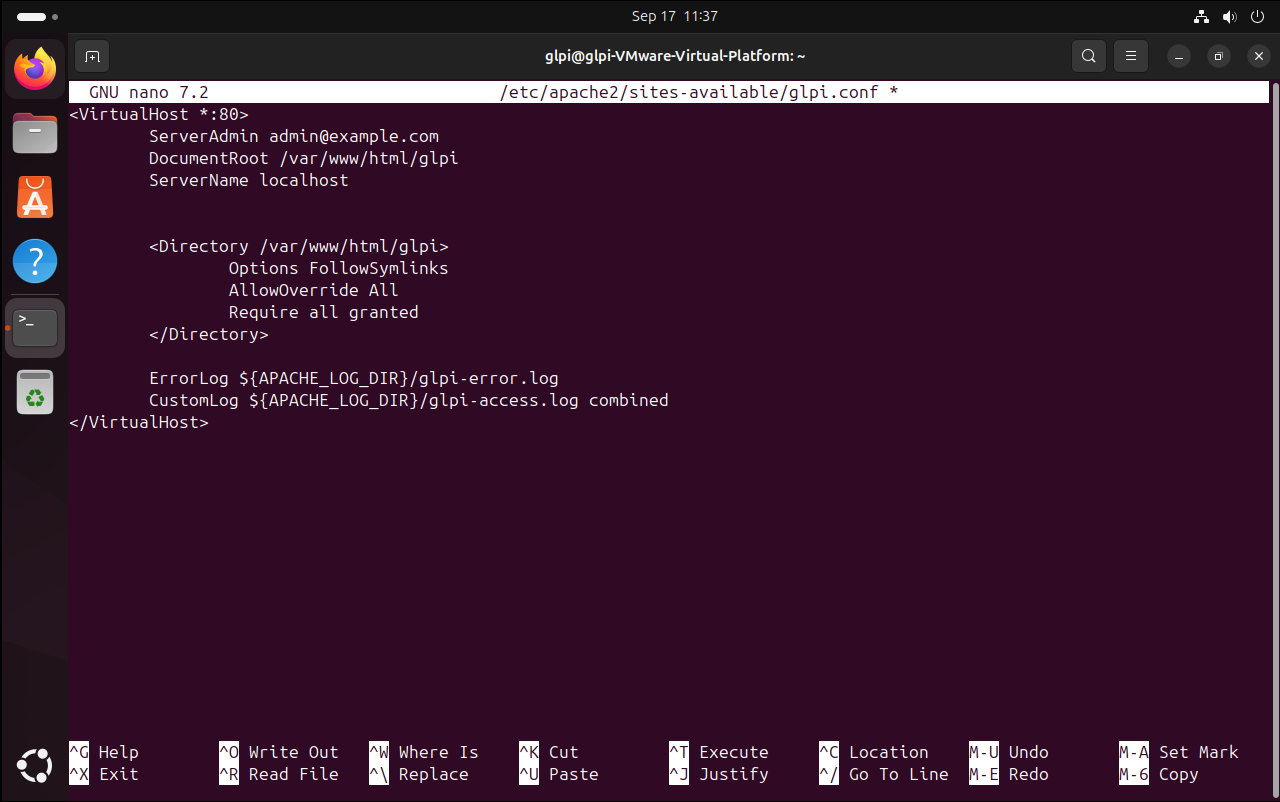
Şimdi yeni yapılandırmayı etkinleştirip Apache'yi yeniden başlatalım:
sudo a2ensite glpi.conf
sudo a2enmod rewrite
sudo systemctl restart apache2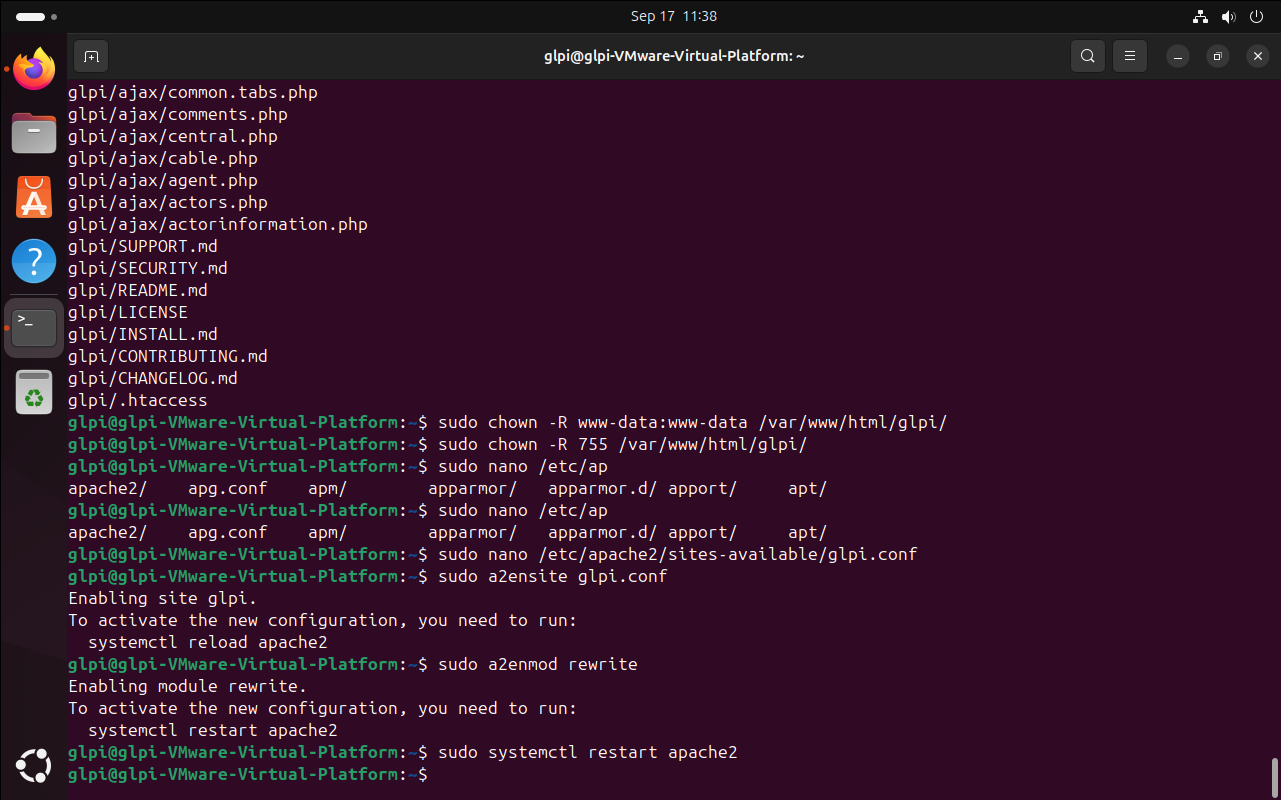
Adım 8: Web Kurulum Sihirbazı ile Kurulumu Tamamlama
Sunucu tarafındaki hazırlıklar bittiğinde, kurulumun geri kalanını web arayüzü üzerinden tamamlayacağız. Bir web tarayıcısı açın ve sunucunuzun IP adresine veya yapılandırdığınız alan adına gidin.
8.1. Başlangıç Adımları
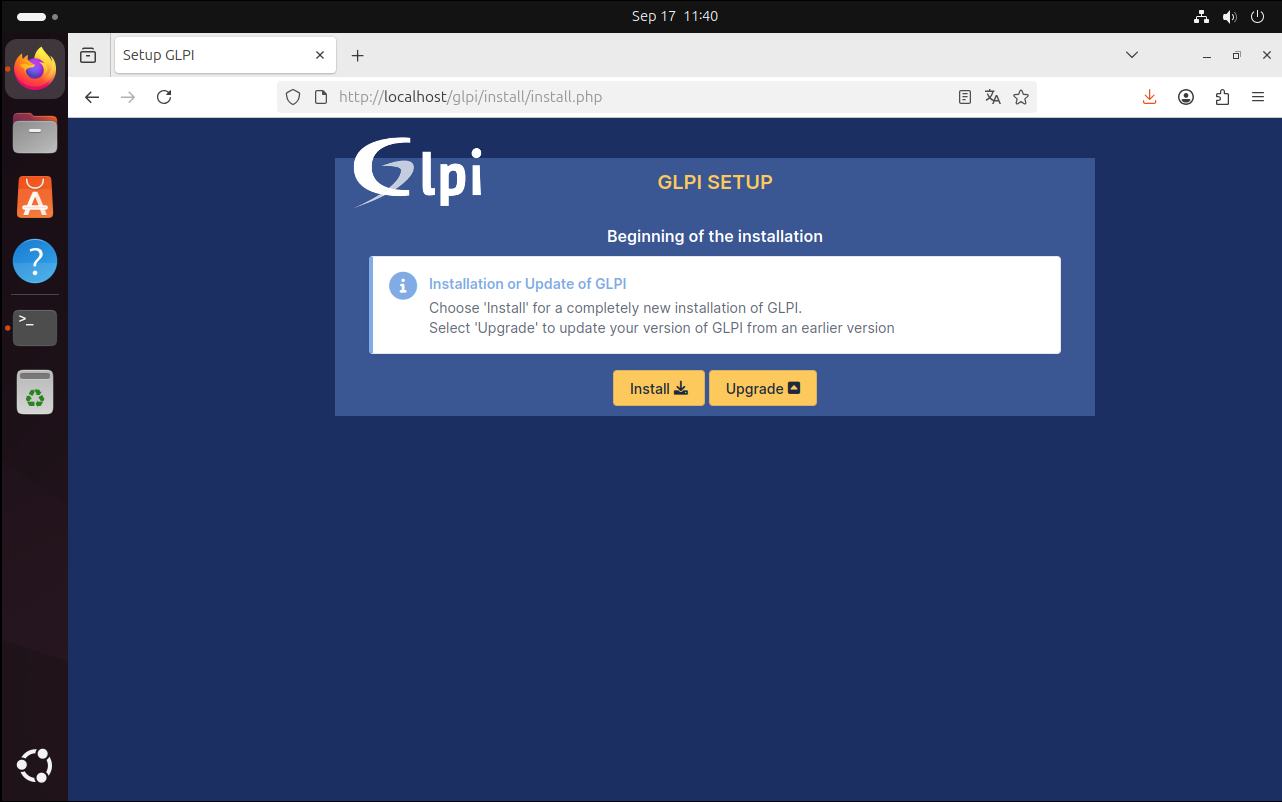
Karşınıza ilk olarak dil seçimi ekranı, ardından lisans sözleşmesi ve son olarak "Install" seçeneğini seçeceğiniz kurulum başlangıç ekranı gelecektir.
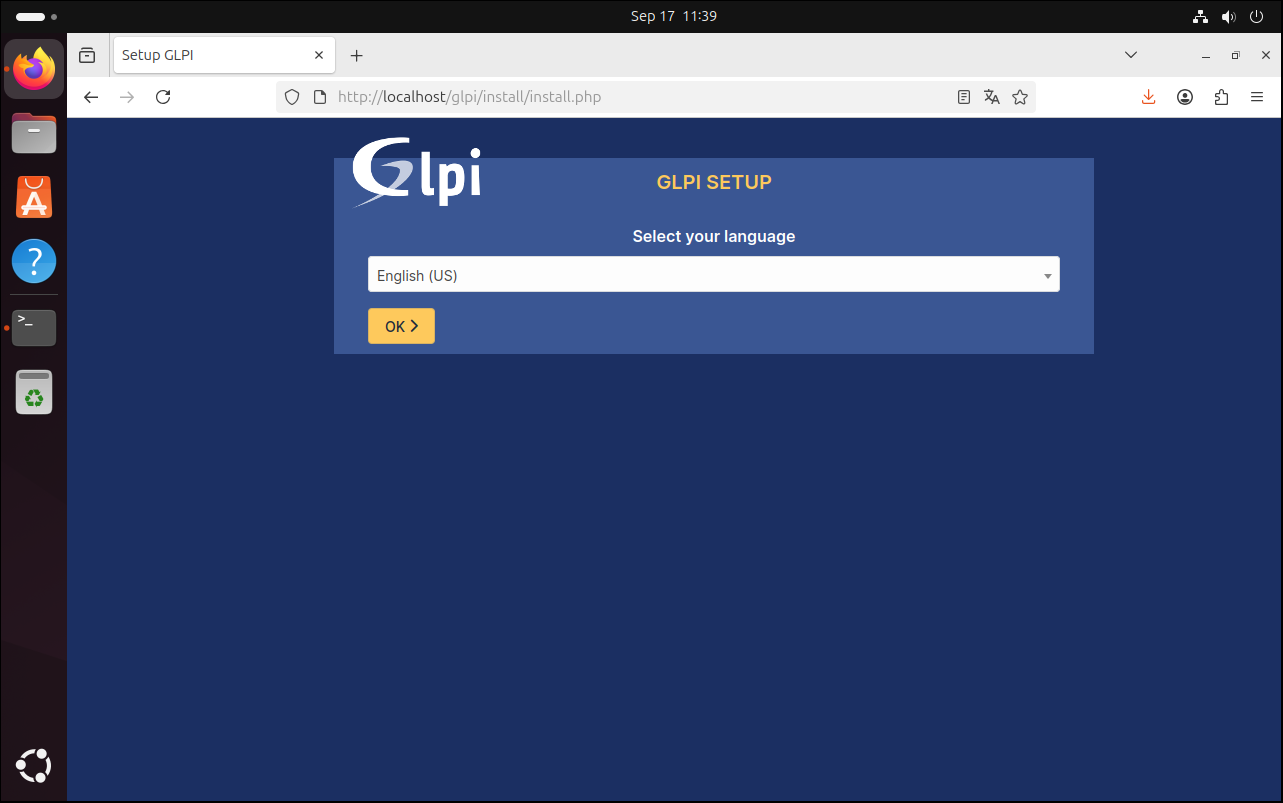
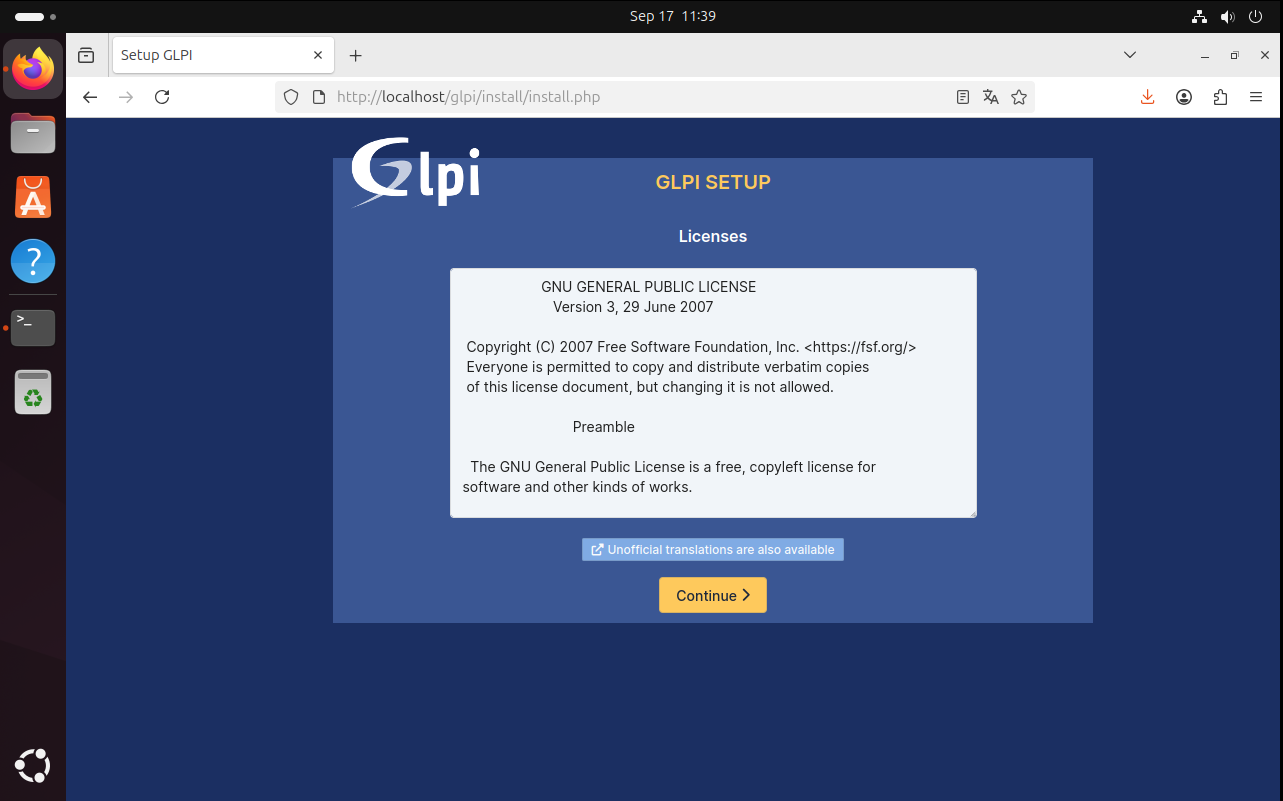
8.2. Veritabanı Bağlantısı
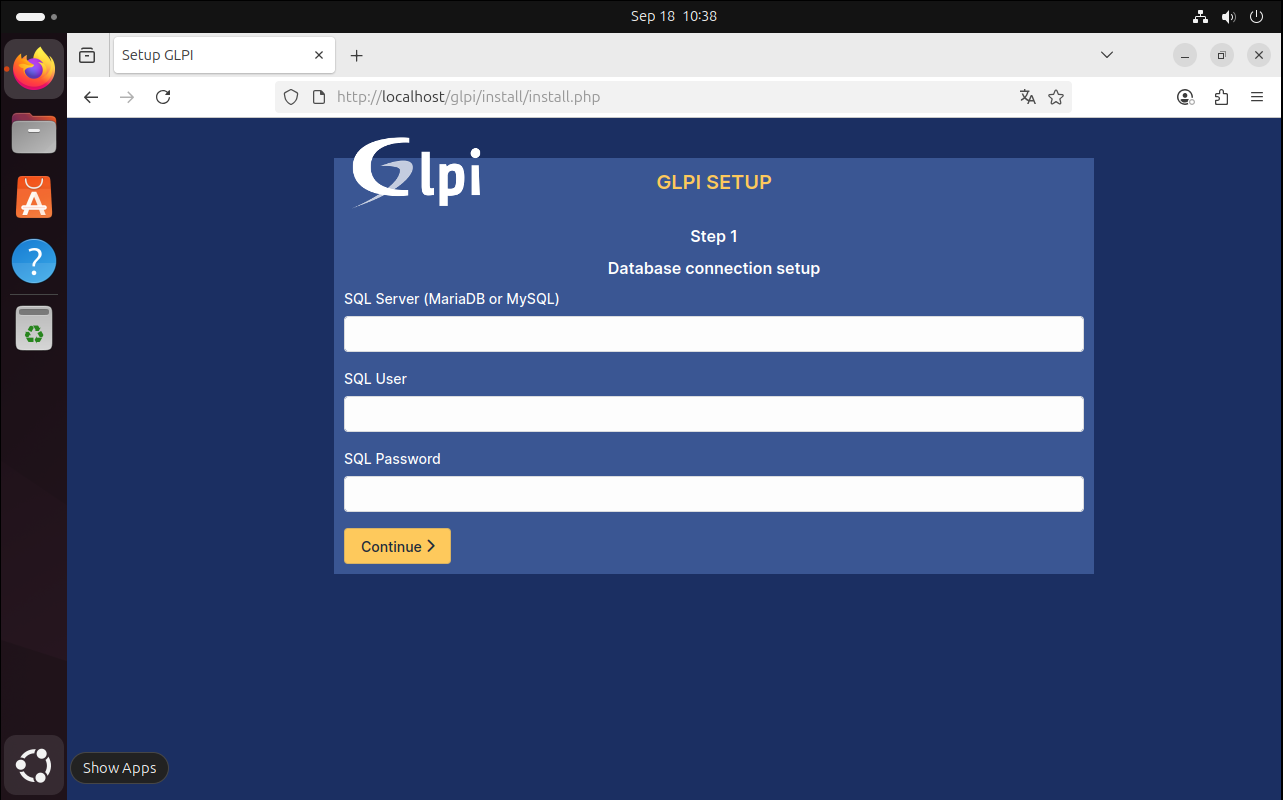
Bu ekranda, Adım 4'te oluşturduğumuz veritabanı kullanıcı bilgilerini girmemiz gerekiyor:
- SQL Sunucusu: `localhost`
- SQL Kullanıcısı: `glpi_user` (veya belirlediğiniz kullanıcı adı)
- SQL Parolası: Oluşturduğunuz parola
8.3. Veritabanı Seçimi ve Başlatma
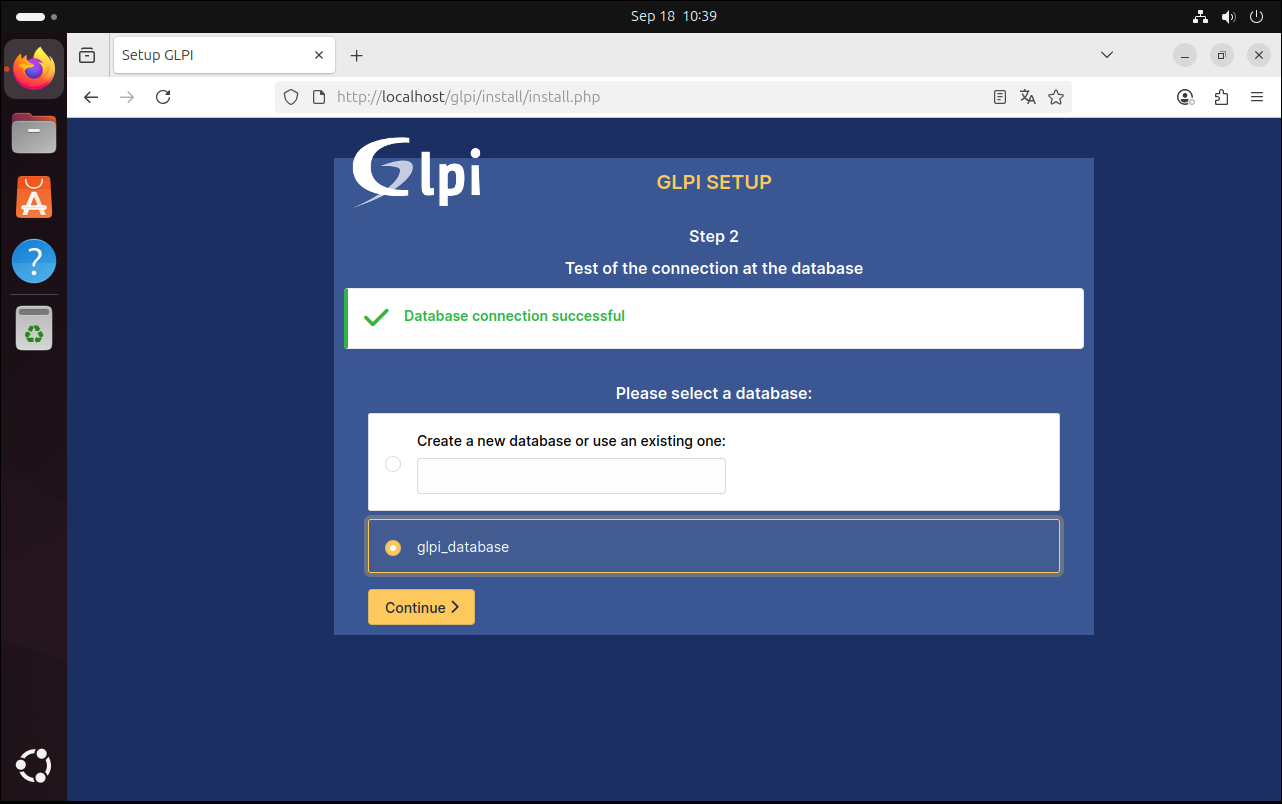
Doğru bilgileri girdiğinizde GLPI veritabanı sunucusuna bağlanacak ve sizin için oluşturduğumuz veritabanını listeleyecektir. Listeden `glpi_database` (veya belirlediğiniz veritabanı adı) seçeneğini seçin ve devam edin.
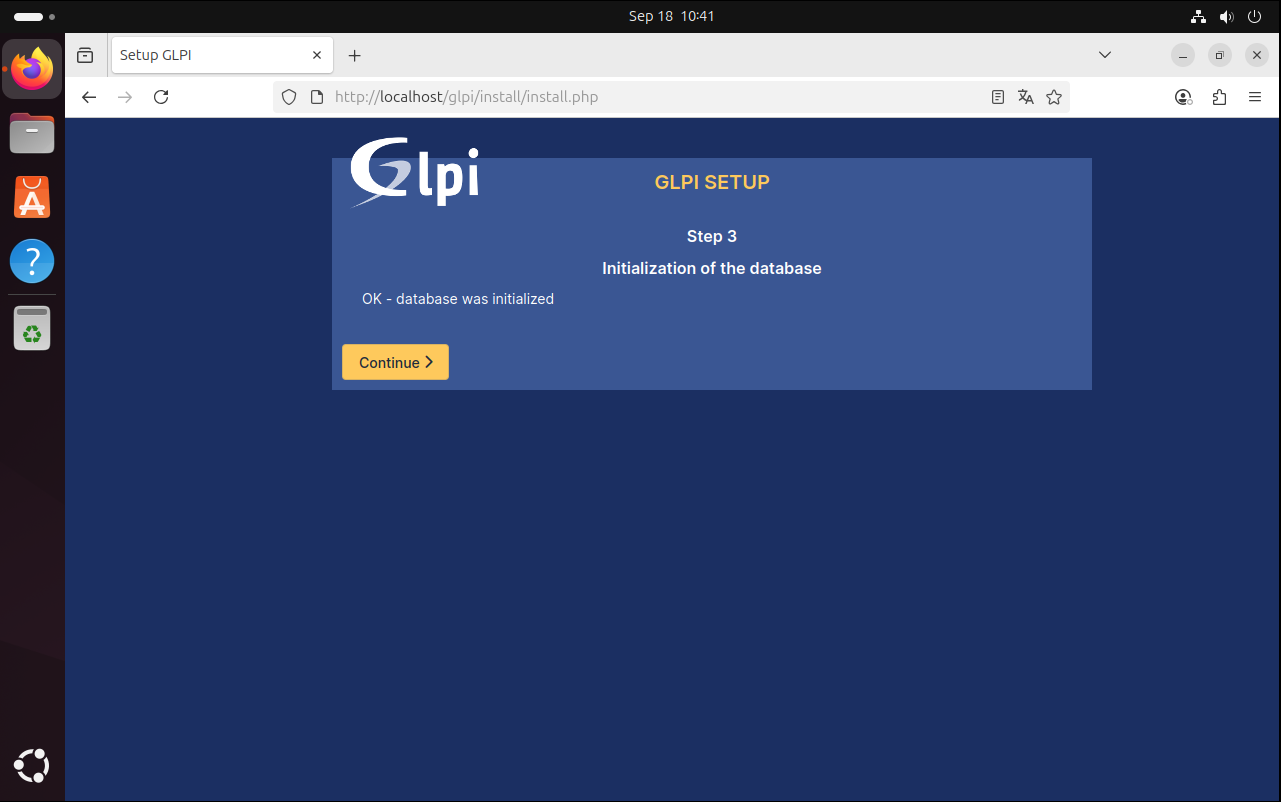
Bu adımdan sonra GLPI, veritabanı tablolarını oluşturacak ve işlemin başarılı olduğuna dair bir onay ekranı gösterecektir.
8.4. Varsayılan Kullanıcı Bilgileri
Tebrikler! Kurulumun teknik kısmı tamamlandı. Bu son ekranda, GLPI'nin oluşturduğu varsayılan kullanıcı hesapları ve parolaları listelenir. Bu bilgileri mutlaka not alın, çünkü ilk giriş için bu parolaları kullanacaksınız.
ÇOK ÖNEMLİ: Güvenlik nedeniyle, sisteme ilk girişinizi yaptıktan sonra bu listedeki tüm varsayılan parolaları hemen değiştirin!
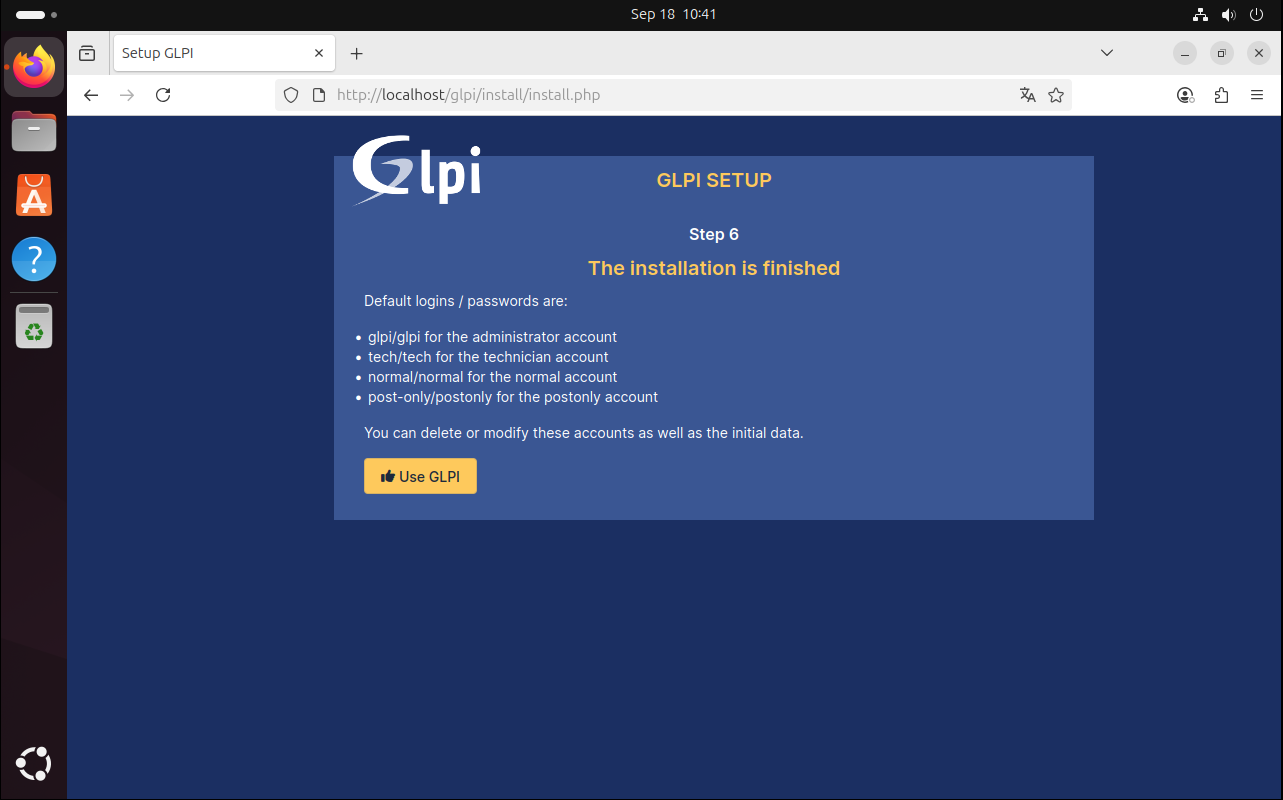
8.5. Kurulum Tamamlandı: Giriş Ekranı
Kurulum sihirbazı tamamlandıktan sonra artık GLPI'nin giriş ekranına erişebilirsiniz. `glpi` kullanıcısı ve parolası ile sisteme giriş yaparak yapılandırmaya başlayabilirsiniz.
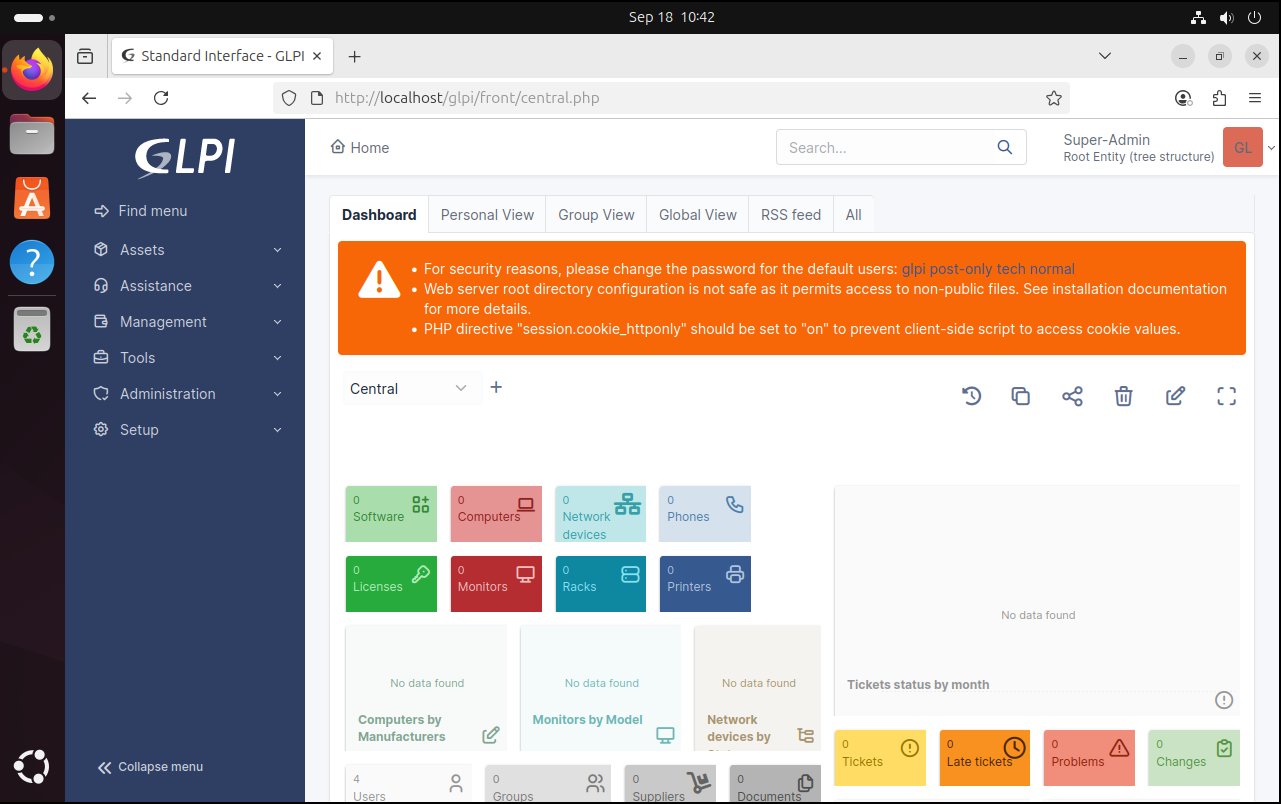
Kurulum Sonrası Önemli Adımlar
- Kurulum tamamlandıktan sonra güvenlik için
/var/www/html/glpi/install/install.phpdosyasını silin. - Varsayılan yönetici parolalarını (örn: glpi/glpi, tech/tech) mutlaka değiştirin.
- Otomatik görevlerin (e-posta toplama, bildirimler vb.) çalışması için sunucunuzda bir cron job (zamanlanmış görev) ayarlamayı unutmayın.
Sıkça Sorulan Sorular (SSS)
1. Kurulum sırasında "Write access denied for configuration files" hatası alıyorum, ne yapmalıyım?
Bu hata, web sunucusunun GLPI'nin `config` klasörüne yazma izni olmadığını gösterir. Çözümü için terminalde `sudo chown -R www-data:www-data /var/www/html/glpi` komutunu çalıştırarak dosya sahipliğini Apache kullanıcısına vermeniz yeterlidir. Bu rehberin 6. Adımında bu komut yer almaktadır.
2. Kurulumdan sonra install.php dosyasını silmek neden bu kadar önemli?
`install.php` dosyası, GLPI veritabanı yapılandırmasını sıfırdan yapabilen güçlü bir betiktir. Eğer bu dosya sunucuda kalırsa, kötü niyetli bir kişi bu dosyayı çalıştırarak veritabanı bağlantınızı sıfırlayabilir veya mevcut verilerinizi silebilir. Bu, ciddi bir güvenlik açığıdır ve bu yüzden kurulum biter bitmez silinmesi şiddetle tavsiye edilir.
3. GLPI cron job (zamanlanmış görev) ne işe yarar ve neden gerekli?
GLPI'nin arka planda düzenli olarak yapması gereken birçok görev vardır. Örneğin: e-posta kuyruğundan biletleri toplama, bekleyen bildirimleri gönderme, veritabanı bakımı, otomatik görevleri çalıştırma gibi. `cron.php` betiğini bir zamanlanmış görev (cron job) ile düzenli olarak (genellikle her dakika) çalıştırmak, bu işlemlerin otomatik olarak yapılmasını sağlar ve sisteminizin sağlıklı işlemesi için kritiktir.
4. Bu kurulumu CentOS veya başka bir Linux dağıtımında yapabilir miyim?
Evet, yapabilirsiniz. Temel adımlar (Web Sunucusu, PHP, Veritabanı Kurulumu) aynıdır ancak komutlar ve dosya yolları farklılık gösterecektir. Örneğin, Ubuntu'da `apt` paket yöneticisi kullanılırken CentOS'ta `yum` veya `dnf` kullanılır. Apache yapılandırma dosyalarının konumu da değişebilir. Ancak temel mantık bu rehber ile aynıdır.
5. GLPI'ye giriş yapmaya çalışırken beyaz bir ekran alıyorum, çözüm nedir?
Beyaz ekran hatası genellikle bir PHP hatasından kaynaklanır. İlk olarak Apache hata loglarını (`/var/log/apache2/error.log`) kontrol edin. Sorun genellikle eksik bir PHP eklentisinden veya dosya izinlerinin yanlış olmasından kaynaklanır. Bu rehberin 2. Adımındaki tüm PHP eklentilerinin kurulu olduğundan ve 6. Adımdaki dosya izinlerinin doğru ayarlandığından emin olun.
Tebrikler! Artık kendi BT Varlık Yönetimi ve Servis Masası sisteminizi başarıyla kurdunuz. GLPI'nin zengin özelliklerini keşfetmeye başlayabilirsiniz.